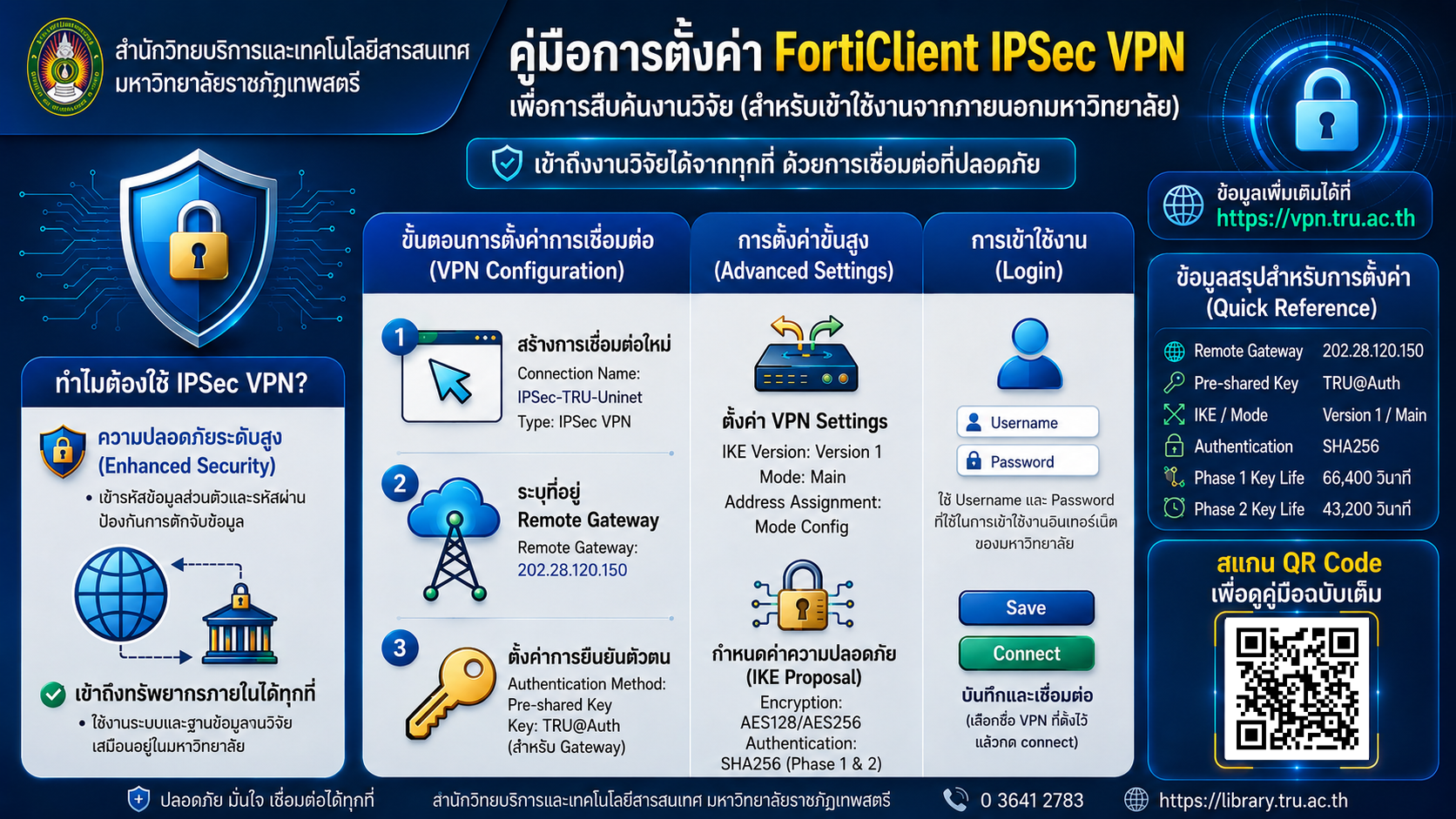
เข้าถึงระบบภายในของมหาวิทยาลัยราชภัฏเทพสตรีจากภายนอกได้อย่างปลอดภัย ผ่าน FortiClient IPSec VPN ใช้ Username และ Password เดียวกับที่ใช้เข้าอินเทอร์เน็ตของมหาวิทยาลัย ไม่ต้องสมัครบัญชีใหม่
บริการ VPN ของมหาวิทยาลัยจัดทำขึ้นเพื่อให้บุคลากรและนักศึกษาเข้าถึงระบบและทรัพยากรภายในได้แม้อยู่นอกพื้นที่ ปลอดภัย และไม่ต้องจัดการบัญชีเพิ่ม
เปิดดูฐานข้อมูล ระบบงาน ระบบบุคลากร และทรัพยากรที่จำกัดเฉพาะเครือข่ายมหาวิทยาลัยได้ทันทีจากที่บ้าน หอพัก หรือนอกสถานที่
การเชื่อมต่อทั้งหมดเข้ารหัสมาตรฐาน AES-256 / SHA-256 พร้อม Pre-shared Key ปลอดภัยจากการดักจับข้อมูลบนเครือข่ายสาธารณะ
ใช้ Username และ Password ตัวเดียวกับที่ใช้เข้าอินเทอร์เน็ต Wi-Fi มหาวิทยาลัย ไม่ต้องสมัครใหม่ ไม่ต้องจำรหัสเพิ่ม
ทำตามขั้นตอนด้านล่างไปทีละข้อ ใช้เวลาประมาณ 5–10 นาที สำหรับการติดตั้งครั้งแรก
ไปที่หน้า FortiClient VPN-only บนเว็บไซต์ Fortinet เลือกระบบปฏิบัติการที่ใช้ จากนั้นกรอกข้อมูลให้ครบ แล้วคลิก DOWNLOAD NOW
เปิดในเบราว์เซอร์ หรือสแกน QR Code เพื่อไปยังหน้าดาวน์โหลดของ Fortinet
short.tru.ac.th/BzoTzN

เปิดโปรแกรม FortiClient เลือก Configure VPN (ขั้นตอนเดียวกันทั้ง Windows และ macOS) ติ๊กถูกที่ข้อความ I acknowledge that this free software does not come with any product support… แล้วเลือก I accept จากนั้นกรอกข้อมูลตามตารางด้านล่าง
| รายการ | ค่าที่ต้องตั้ง |
|---|---|
| ประเภท VPN | IPSec VPN |
| Connection Name | IPSec-TRU-Uninet |
| Remote Gateway | 202.28.120.150 |
| Authentication Method | Pre-shared Key |
| Pre-shared Key | TRU@Auth |
คลิกที่ Advanced Settings แล้วเข้าหัวข้อ VPN Settings กรอกข้อมูลตามนี้
| รายการ | ค่าที่ต้องตั้ง |
|---|---|
| IKE Version | Version 1 |
| Mode | Main |
| Address Assignment | Mode Config |
กรอกค่าทั้งสอง Phase ตามตารางด้านล่างให้ตรงทุกบรรทัด
กด Save เพื่อบันทึกการตั้งค่า ที่ช่อง VPN Name ให้เลือก IPSec-TRU-Uninet จากนั้น Login ด้วย Username/Password ของอินเทอร์เน็ตมหาวิทยาลัย แล้วกด Connect
ใช้ Username และ Password ตัวเดียวกับที่ใช้งานอินเทอร์เน็ตของมหาวิทยาลัยได้เลย ไม่ต้องสมัครบัญชีใหม่
TRU@Auth เป็นรหัสกลางสำหรับยืนยันตัวตนกับ Gateway ของมหาวิทยาลัย ไม่ใช่รหัสผ่านส่วนตัว ใส่เฉพาะตอนตั้งค่าครั้งแรกเท่านั้น ไม่ต้องกรอกทุกครั้งที่ Login
บน iOS ไม่ต้องลงแอป FortiClient สามารถใช้ระบบ VPN ของตัวเครื่องได้เลย
| ช่อง | ค่าที่ใส่ |
|---|---|
| ประเภท | IPsec |
| คำอธิบาย | TRU-VPN-IPSec |
| เซิร์ฟเวอร์ | 202.28.120.150 |
| บัญชี | Username อินเทอร์เน็ต TRU |
| รหัสผ่าน | Password อินเทอร์เน็ต TRU |
| ข้อมูลลับ (Secret) | TRU@Auth |
เก็บไว้ดูเร็ว ๆ เวลาตั้งค่าใหม่ หรือใช้ตรวจสอบเมื่อเชื่อมต่อไม่สำเร็จ
| Remote Gateway | 202.28.120.150 | Pre-shared Key | TRU@Auth |
| IKE / Mode | Version 1 / Main | Address Assignment | Mode Config |
| Encryption | AES128 + AES256 | Authentication | SHA256 |
| Phase 1 Key Life | 86,400 s · 24 h | Phase 2 Key Life | 43,200 s · 12 h |
คำตอบของคำถามที่ผู้ใช้สอบถามเข้ามาบ่อยที่สุดเกี่ยวกับการใช้งาน VPN
ไม่ต้อง — ใช้ Username และ Password เดียวกับที่ Login เข้าอินเทอร์เน็ต Wi-Fi ของมหาวิทยาลัยได้เลย
เป็นรหัสกลางที่ใช้ยืนยันตัวตนกับ Gateway ของมหาวิทยาลัย ตั้งค่าเพียงครั้งเดียวตอนสร้าง Connection ใหม่ ไม่ต้องกรอกซ้ำทุกครั้งที่เชื่อมต่อ
ไม่ต้อง — เปิดเฉพาะตอนที่ต้องการเข้าระบบภายในมหาวิทยาลัย เมื่อใช้งานเสร็จกด Disconnect ได้
ตรวจสอบว่า Username/Password ใช้งานเข้า Wi-Fi ของมหาวิทยาลัยได้จริงหรือไม่ หากใช้ Wi-Fi ไม่ได้เช่นกัน อาจต้องติดต่องานเทคโนโลยีสารสนเทศเพื่อรีเซ็ตรหัสผ่าน
ตรวจสอบ Remote Gateway ว่าเป็น 202.28.120.150 และ Pre-shared Key เป็น TRU@Auth รวมถึงค่า Phase 1 / Phase 2 ตรงตามคู่มือทั้งหมด
รีสตาร์ทเครื่องหนึ่งครั้งหลังการติดตั้ง โปรแกรมจะปรากฏใน Start Menu